

Scratch・Tinkercad・Blenderの作り方をまとめたものづくりテクニック集「monofab(モノファブ)」を公開しました。無料で、広告もなく、登録もいりません。ゲームの当たり判定、3Dプリントで動く蝶番、Blenderの海の作り方まで、いまは3つのツールで103のテクニックが読めます。この記事では、ものづくりテクニック集のmonofabがどんなサイトなのか、どのページに何が書いてあるのか、どう使うと便利なのかを、実際の画面と一緒に紹介します。
Webサイトものづくりテクニック集 monofabScratch・Tinkercad・Blenderの103のテクニック。無料・登録なし・広告なしmonofab.pages.dev
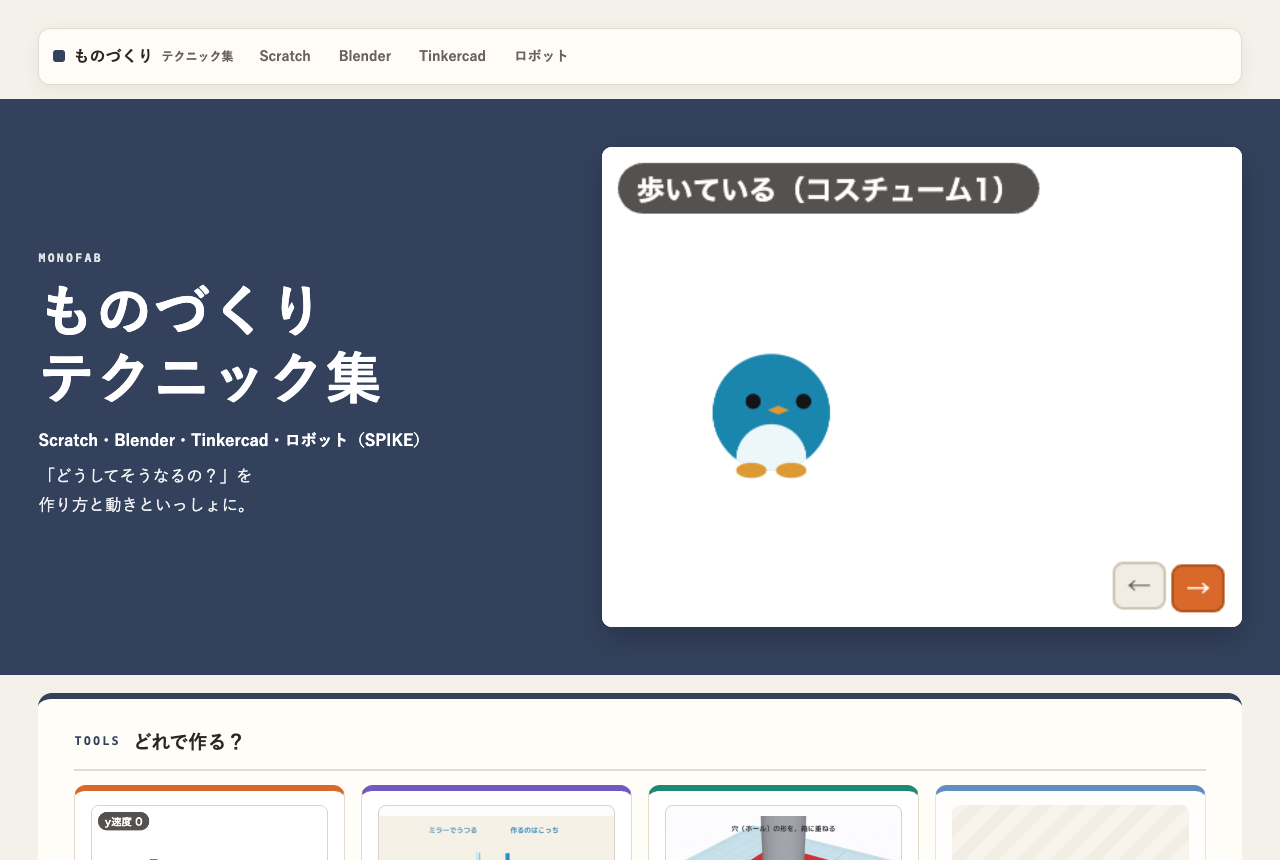
ものづくりテクニック集「monofab」はどんなサイト?
monofabは、デジタルのものづくりを自分で学んでいる人のためのテクニック集です。年齢は問いません。「Scratchでゲームを作っていて、敵に当たったら止まるようにしたい」「Tinkercadでふたの開く箱を作りたい」「Blenderで水っぽい質感を出したい」といった、作っている途中で出てくる「これ、どうやるんだろう」に答えるサイトを目指しています。
私は本業で、ITを使ったものづくり教室の教室長をしています。Scratchやロボット、3DCGモデリングなどを教える中で、同じ質問に何度も出会ってきました。「ジャンプを2段にしたい」「穴をあけたい」「色をつけたい」。質問の形はちがっても、つまずく場所はだいたい同じです。そして、つまずいたときにすぐ開ける、日本語の、手順がこまかい資料は意外と少ないと感じていました。
このサイトが生まれたきっかけ(毎日くり返していた「いつもの説明」をサイトにしようと思った話)は、noteのほうに書きました。ブログでは、できあがったサイトの中身と使い方を紹介します。
noteこみちのnoteデジタルものづくり×教育×副業のことを書いていますnote.com/komichi_michi
ちなみに、サイトのプログラムを書いたのはAIです。私がしたのは、何を載せるかを決めること、そして出てきたページを読んで「ここで手が止まる」「この言い方だと伝わらない」と直し続けることでした。
ものづくりテクニック集で学べる3つのツールと103のテクニック
いまmonofabで読めるのは、次の3つのツールです。数字は、2026年11月2日に公開している分です。
- Scratch(ゲーム・アニメーション)|テクニック39件:ブロックのきほん、エフェクト、画面作り、HP・残機、アクションのしくみなど。作品アイデア集は16件
- Tinkercad(3Dモデリング・3Dプリント)|テクニック36件:きほんの操作、形を作る、3Dプリント、動く・はまる工夫など。作るものアイデア集は14件
- Blender(3DCG)|テクニック28件:きほんの操作、編集モード、見た目・色、カメラ・レンダリング、モディファイアーなど。作品アイデア集は8件、マテリアルアイデア集は38件
もう1つ、ロボット(SPIKE プライム)のテクニック集も準備しています。こちらはまだ工事中で、入口のページだけ公開しています。
ツールの名前を聞いたことがない方のために、かんたんに説明しておきます。Scratch(スクラッチ)は、ブロックを組み合わせてゲームやアニメーションを作れる無料のプログラミング環境です。Tinkercad(ティンカーキャド)は、ブラウザで使える3Dモデリングのツールで、作った形を3Dプリンターで印刷できます。Blender(ブレンダー)は、無料で使える本格的な3DCGソフトです。
公式サイトScratch(スクラッチ)ブロックを組み合わせてゲームやアニメーションを作れる、無料のプログラミング環境scratch.mit.edu
公式サイトTinkercad(ティンカーキャド)ブラウザで使える3Dモデリングのツール。作った形を3Dプリンターで印刷できるwww.tinkercad.com
公式サイトBlender(ブレンダー)無料で使える本格的な3DCGソフトwww.blender.org
どのツールも、トップページの「どれで作る?」から選べます。テクニックは「むずかしさ」の★1〜★5で段に分けて並べているので、はじめての人は★1の「はじめての技」から、慣れている人は★3の「くみあわせる」あたりから読むと、自分に合うものが見つけやすいと思います。
1つのテクニックのページに書いてあること
monofabのいちばんの中身は、1つ1つのテクニックのページです。どのページも同じ並びにしてあるので、1回読み方を覚えれば、ほかのテクニックも同じように読めます。
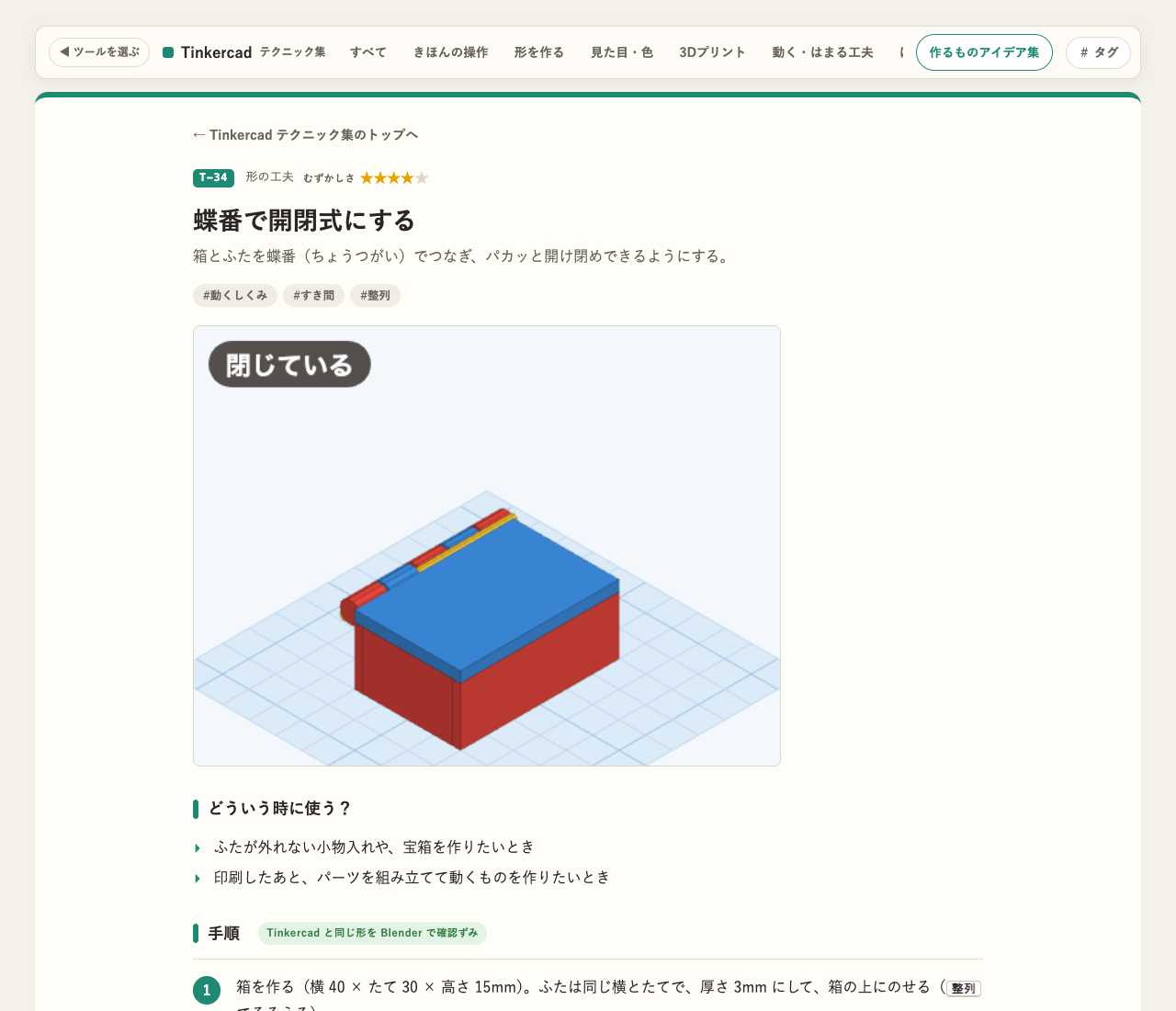
- どういう時に使う?:このテクニックが役に立つ場面。「ふたが外れない小物入れや、宝箱を作りたいとき」のように書いています
- 手順:作り方を1つずつ。途中の画面も、できるだけ載せています
- つまずきポイント:やってみると引っかかりやすいところ
- どうしてそうなるの?:なぜその手順で動くのか、しくみの説明
- ここが力になる:このテクニックを通して身につく考え方
- 試行錯誤ポイント(ミッション):Lv.1〜Lv.3の、自分で試してみる課題
ページの上には、テクニックの番号(Tinkercadの34番なら「T-34」)、むずかしさの★、「#動くしくみ」「#すき間」のようなタグが並んでいます。タグを押すと、同じタグのテクニックだけを集めたページに移れます。たとえば「#モディファイアー」のタグから、Blenderのモディファイアー(形をあとから変える機能)だけを順番に見ることもできます。
ページの最後には「このテクニックを使うアイデア」として、そのテクニックが使われている作品のアイデアへのリンクがあります。たとえば蝶番のページからは「宝箱」や「びっくり箱」に進めます。
作るときに決めた2つのこと「1手順1操作」と「動くことを確かめてから載せる」
ものづくりテクニック集を作るときに、最後まで守ろうと決めていたことが2つあります。
1つめ:手順は「1つの手順に1つの操作」
作り方の説明でよくあるのが、「形を作って、色をつけて、少し回転させます」のように、1行に操作が3つも4つも入っている書き方です。慣れている人にはそれで十分でも、はじめての人はこの1行のどこかで止まってしまいます。そしてどこで止まったのかが、自分でも分からなくなります。
monofabでは、1つの手順には1つの操作だけを書くようにしました。手順の数は増えますが、今どこまでできていて、次に何をすればいいのかが分かりやすくなります。実は一度、AIが作った蝶番のページを見て「手順が少なすぎる」と感じたことがありました。そこから、全部のツールでこのルールを一番に守るようにしています。
2つめ:本当に動くことを確かめてから載せる
もう1つは、書いてある手順で本当にそうなるのかを、確かめてから載せることです。BlenderとTinkercadのテクニックの多くは、Blenderの中で実際に同じ形を作り、書いたとおりの結果になるかをプログラムで確かめています。ページの「手順」の横に「Blender で動作確認ずみ」と出ているのが、その印です。ページにのっている絵も、その確認のときに撮ったものです。
これにこだわったのは、私自身がBlenderで2回挫折しているからです。(そのときの話はBlenderで2回挫折した経験を書いた記事にまとめています。)解説どおりにやったのに同じ結果にならないと、「自分が何か間違えたのかな」と思ってしまいます。実はバージョンの違いや、書き忘れが原因のことも多いのですが、はじめての人にはそれが分かりません。書いてあるとおりにやれば、書いてあるとおりになる。それだけは守りたいと思いました。
関連記事教室で3DCGモデリングを教える私がBlenderで2回挫折した経験から学んだことkomichi-log.com
何を作るか迷ったときの「作品アイデア集」と「マテリアルアイデア集」
テクニックを1つずつ覚えるのも大事ですが、ものづくりで一番楽しいのは、それを組み合わせて何かを作るときです。そこで、ツールごとに「作品アイデア集」も用意しました(Tinkercadは「作るものアイデア集」)。
作品アイデア集では、作品ごとに、むずかしさと、使うテクニックをまとめています。「この作品を作るには、このテクニックとこのテクニックを使う」と分かるので、作りたいものから逆に、覚えるテクニックを選ぶこともできます。
Blenderには、もう1つ「マテリアルアイデア集」があります。マテリアルとは、ものの表面の色やつや、ざらざら感などの「質感」のことです。金属、ガラス、さびた鉄、古いレンガ、海の水、白い泡など、38の質感を、使うノード(質感を作るための部品)が少ない順に並べています。
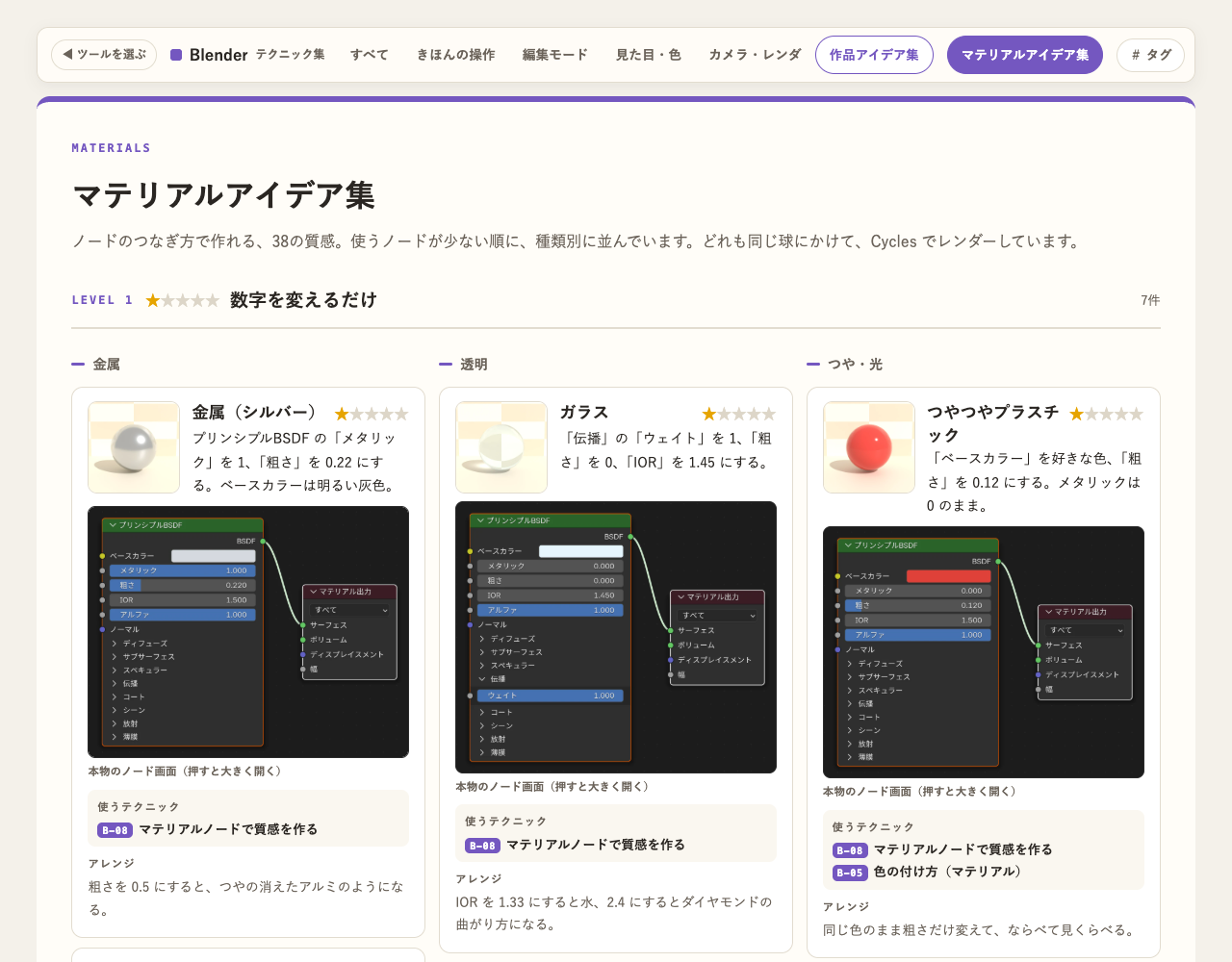
どの質感も、同じ球にかけた仕上がりの絵と、Blenderの本物のノード画面を並べて載せています。ノード画面は押すと大きく開けるので、見ながら同じようにつなげば、同じ質感が作れます。それぞれに「アレンジ」として、数字を少し変えると別の質感になる方法も書いています。たとえばガラスの「IOR(光の曲がり方)」を1.33にすると水に、2.4にするとダイヤモンドに近い曲がり方になります。
ものづくりテクニック集のおすすめの使い方3つ
monofabは、頭から順番に読むサイトではありません。目的に合わせて、こんなふうに使ってもらえたらと思っています。
1. はじめてのツールなら、★1を上から順に
ツールを使うのがはじめてなら、トップの一覧で★1の「はじめての技」を上から順に読むのがおすすめです。BlenderやTinkercadなら、視点の動かし方や、形を置く・動かすといった、どの作品にも出てくる操作が並んでいます。
2. 作っている途中で止まったら、カテゴリとタグから
作っている途中で「これどうやるんだろう」となったら、上のメニューのカテゴリやタグから探すのが早いです。たとえばScratchなら「HP・残機」「アクションのしくみ」のように、作りたいものに近い名前で分けています。
3. ミッションで、自分で試してみる
手順どおりにできたら、ページの下にある「ミッション」にも挑戦してみてください。Lv.1はいつも「予想してから試そう」という形にしています。たとえば蝶番のページなら「すき間 0.2mm と 0.6mm では、どっちがスムーズに回る?予想してから試そう」です。
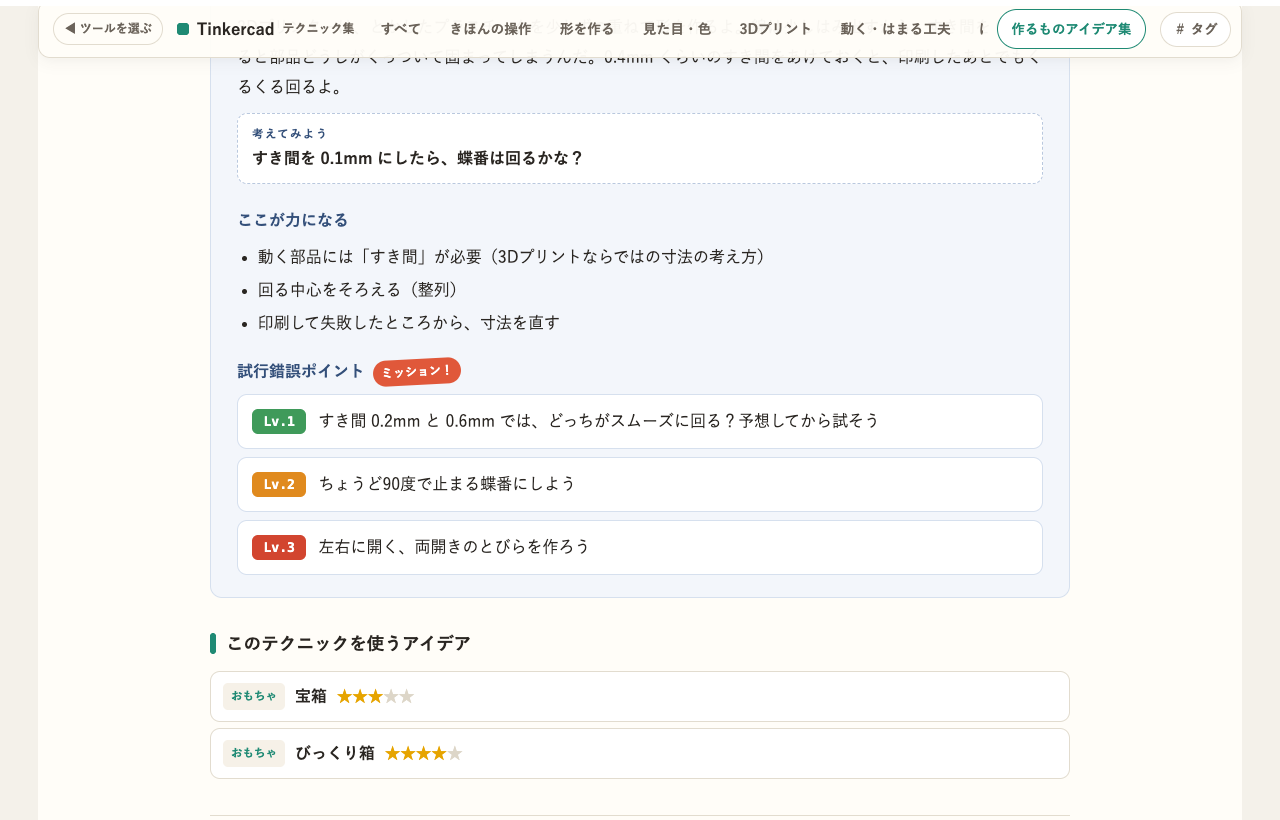
いきなり答えを試すより、先に「たぶんこうなる」と考えておくと、結果が予想とちがったときに「どうしてだろう」が生まれます。その「どうしてだろう」が、教えてもらった手順を自分のものにする入口だと思っています。
「こんなテクニックがほしい!」リクエストと応援のしくみ
monofabは、これからもテクニックを増やしていきます。ただ、私が思いつくものだけを足していくと、どうしても偏りが出ます。そこで、各ツールの一覧のページのいちばん下に、「こんなテクニックがほしい!」というリクエストのフォームを置きました。
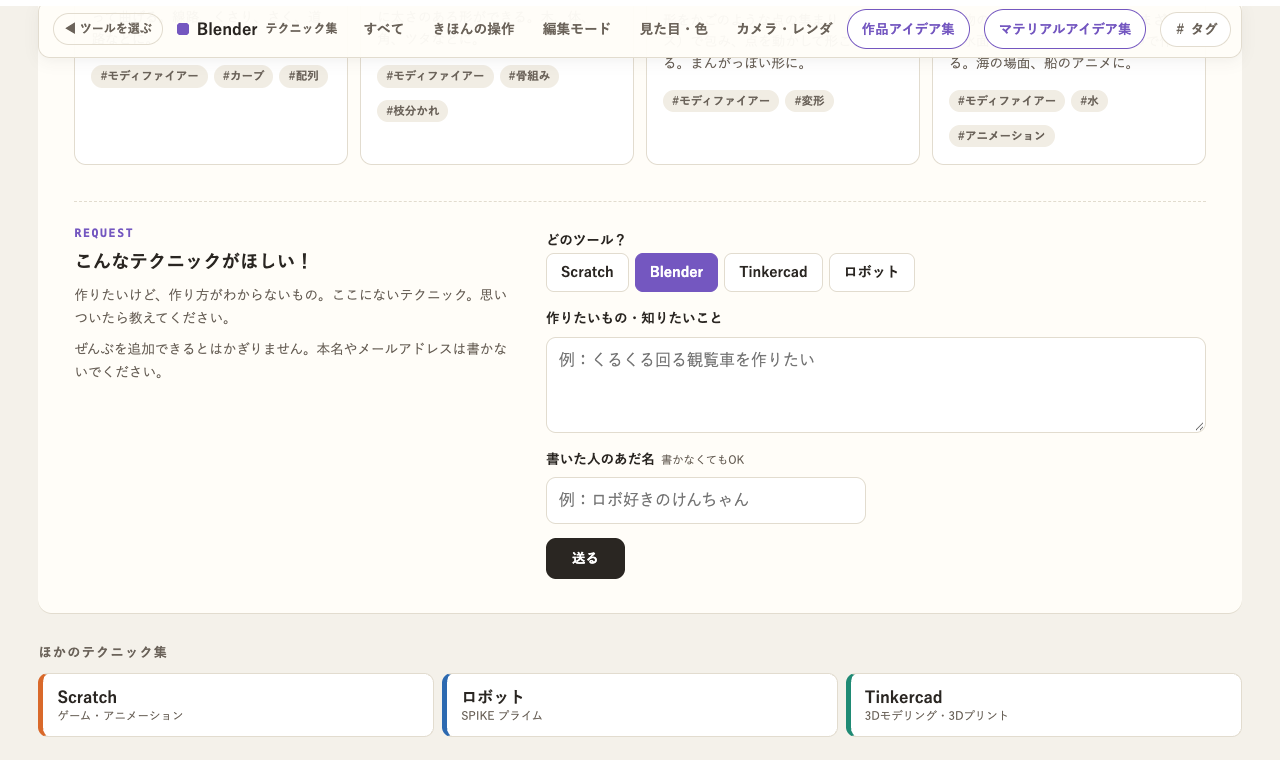
フォームに書くのは、どのツールか、作りたいもの・知りたいこと、そして書いた人のあだ名(書かなくても大丈夫です)の3つだけです。メールアドレスや名前は集めていません。最初は「書いた人」を選択式にしていましたが、あだ名を書いてもらう形に変えました。本名は出さずに、「自分のリクエスト」として送ってもらえるようにしたかったからです。
いただいたリクエストは、次にどのテクニックを作るか決めるときに、ぜんぶ読ませてもらいます。ただ、すべてを追加できるとはかぎりません。返事もしていないので、その点だけご了承ください。
もう1つ、ページのいちばん下に「応援」のボタンを置きました。monofabは広告なしで、個人で作っています。役に立ったと思っていただけたら、OFUSE(オフセ)という外部サービスから、1回だけの応援を送れるようにしています。応援は、新しいテクニックづくりと、画面の撮影に使わせていただきます。もちろん、応援しなくても、すべてのページを今までどおり読めます。
ほかにも、ブラウザですぐ使える小さな道具をいくつか作っています。たとえば、残り時間が目で見て分かるビジュアルタイマーもその1つです。
関連記事ビジュアルタイマーのご紹介komichi-log.com
まとめ:つまずいたときに開けるテクニック集を目指して
ものづくりテクニック集monofabは、Scratch・Tinkercad・Blenderの作り方を、1手順1操作のこまかさで、本当に動くことを確かめてからまとめたサイトです。テクニックのページには、手順だけでなく「つまずきポイント」や「どうしてそうなるの?」、自分で試すミッションまで入れました。作るものに迷ったら作品アイデア集、Blenderで質感に迷ったらマテリアルアイデア集も使ってみてください。
ほしいテクニックがあれば、一覧の下のリクエストから気軽に送ってもらえるとうれしいです。少しずつですが、増やしていきます。
Webサイトものづくりテクニック集 monofabScratch・Tinkercad・Blenderの103のテクニック。無料・登録なし・広告なしmonofab.pages.dev
ブログでは、こうしたAIを使ったものづくりの裏側も、ぐーたらしつつ書いていきます。よかったらブログ更新をまるごと自動化してみた話ものぞいてみてください。
コメント